Im Google Play Store ist eine Lite-Version der App verfügbar. Diese hat einen eingeschränkten Funktionsumfang. Es ist keine Übertragung der Zeiten in eine API möglich. Es werden nur die Impulse der angeschlossenen Zeitnahmeuhr ausgelesen, angezeigt und lokal in eine Textdatei gespeichert.
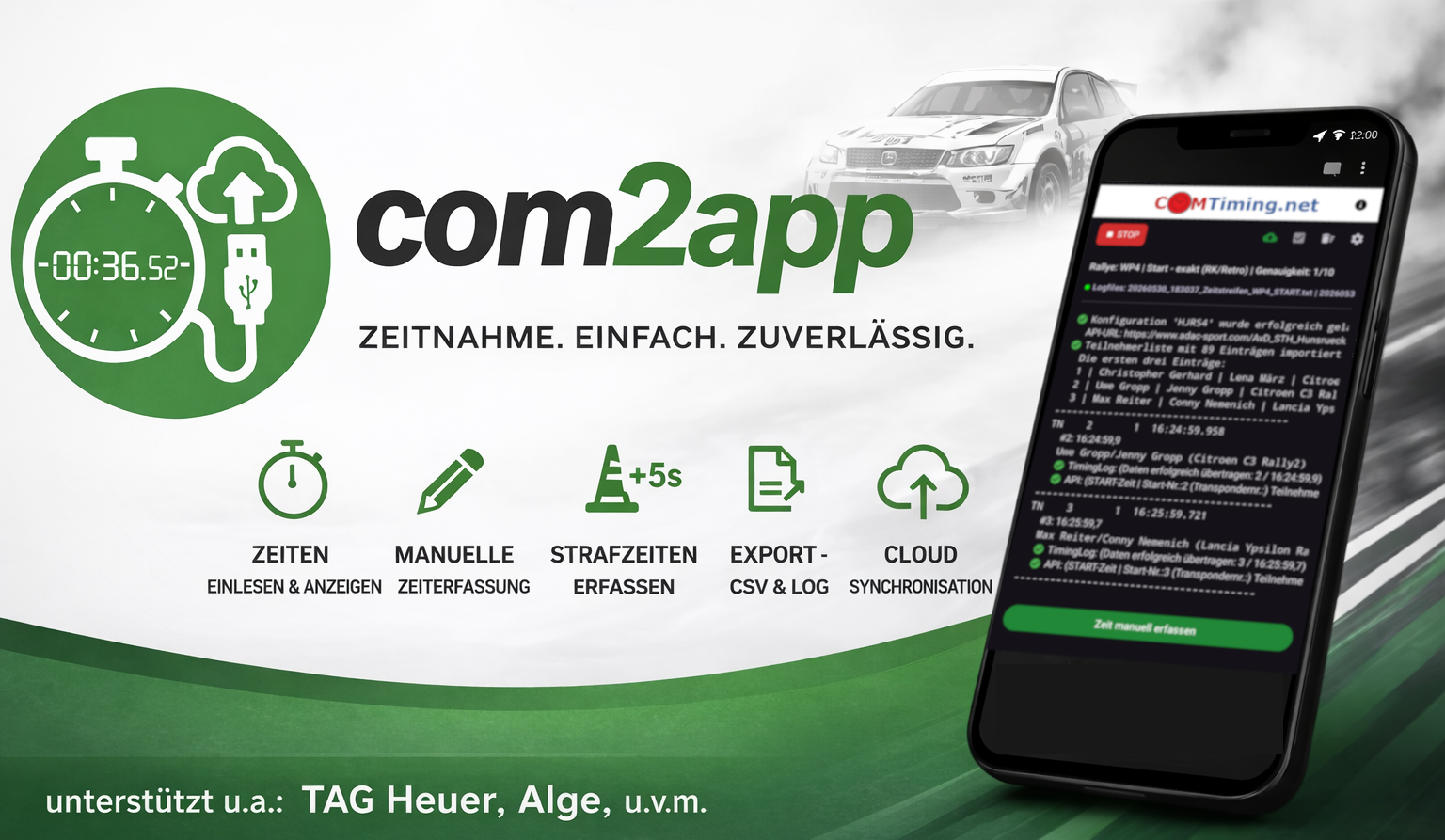
Die Android-App com2app dient – ähnlich wie das Programm ComToFile von ALGE – dazu, Daten aus Zeitnahmeuhren wie zum Beispiel ALGE Timy2, Timy3, MT1 oder TAG Heuer CP545/CP520 über einen angeschlossenen PC oder Laptop direkt in die Livetimingsysteme von
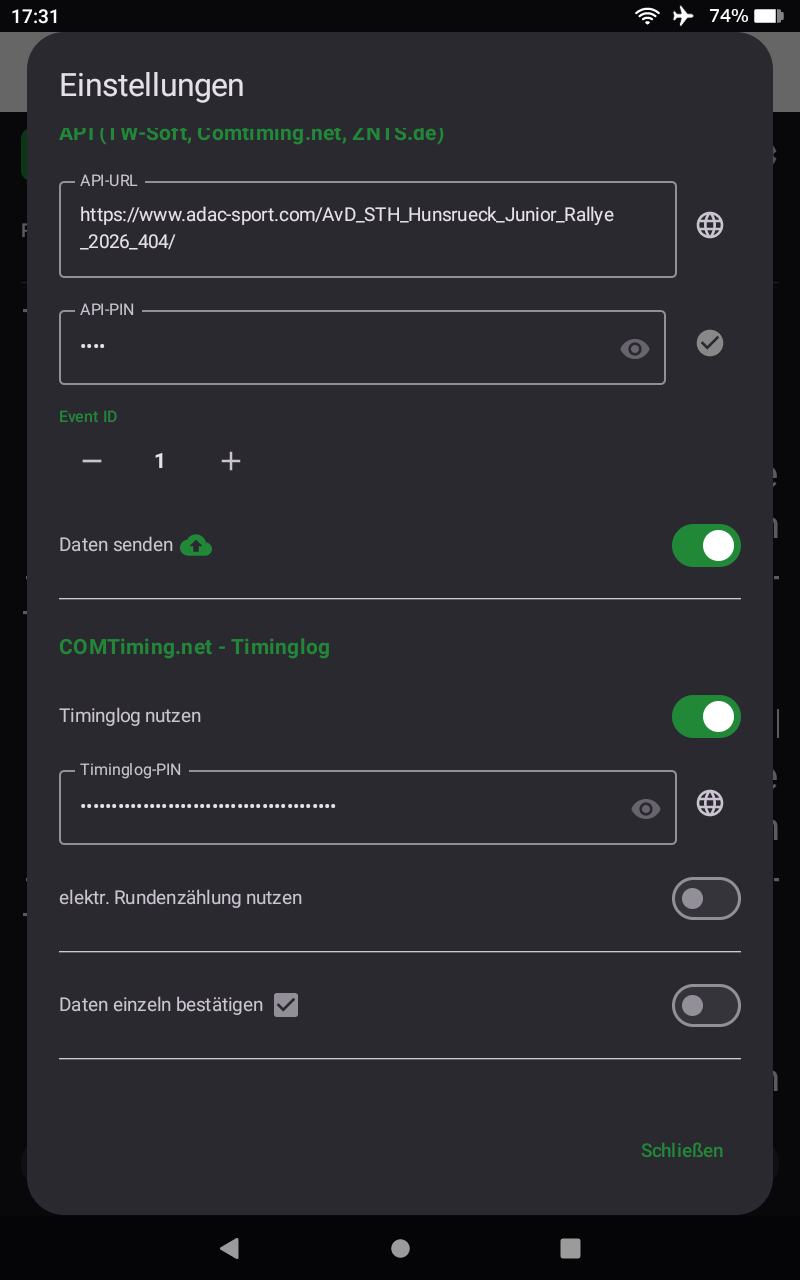
zu übertragen. Dazu dient die API-Schnittstelle, die von den Systemen bereitgestellt wird.
Weitere Informationen zum Slalom Livetiming- und Auswertungsportal von COMTiming.net finden Sie hier.
Ein bewusstes Konzept hinter der App: Statt klassischer Windows-Laptops können preiswerte Android-Tablets eingesetzt werden. Diese bieten oft eine deutlich längere Akkulaufzeit, sind schnell einsatzbereit und reduzieren den Wartungsaufwand im Veranstaltungsbetrieb – inklusive der typischen Update-/Neustart-Szenarien, die man von Desktop-Systemen kennt.
Diese Anleitung zeigt das Programm in vollem Funktionsumfang.
Die Screenshots in dieser Anleitung können aus verschiedenen Programmversionen stammen und entsprechen möglicherweise nicht der aktuellsten Version.
Das Programm wurde von mir als Freizeitprojekt entwickelt. Ich bin
kein professioneller Softwareanbieter, sondern programmiere die Software in meiner Freizeit – selbstverständlich nach bestem Wissen und Gewissen.
Mein Vorteil: Als DMSB-Zeitnehmer kenne ich die Anforderungen durch die eigene Nutzung und habe die Funktionen entsprechend umgesetzt. Wenn man gleichzeitig Entwickler und Anwender ist, bietet das zahlreiche Vorteile. Die Software wurde ausgiebig getestet und bereits erfolgreich bei Live-Veranstaltungen eingesetzt.
Nach der Erstinstallation der Vollversion ist die App zunächst nur als Testversion verfügbar. In dieser Version werden maximal fünf Impulse der Zeitnahmeuhr verarbeitet. Um einen Key für die uneingeschränkte Vollversion zu erhalten, wenden Sie sich bitte an die im Programm angezeigte E-Mail-Adresse.
ALGE Timy: mit RS232-USB-Adapter, USB ist hier NICHT nutzbar
COMTiming.net-Backupuhr: direkt über USB nutzbar
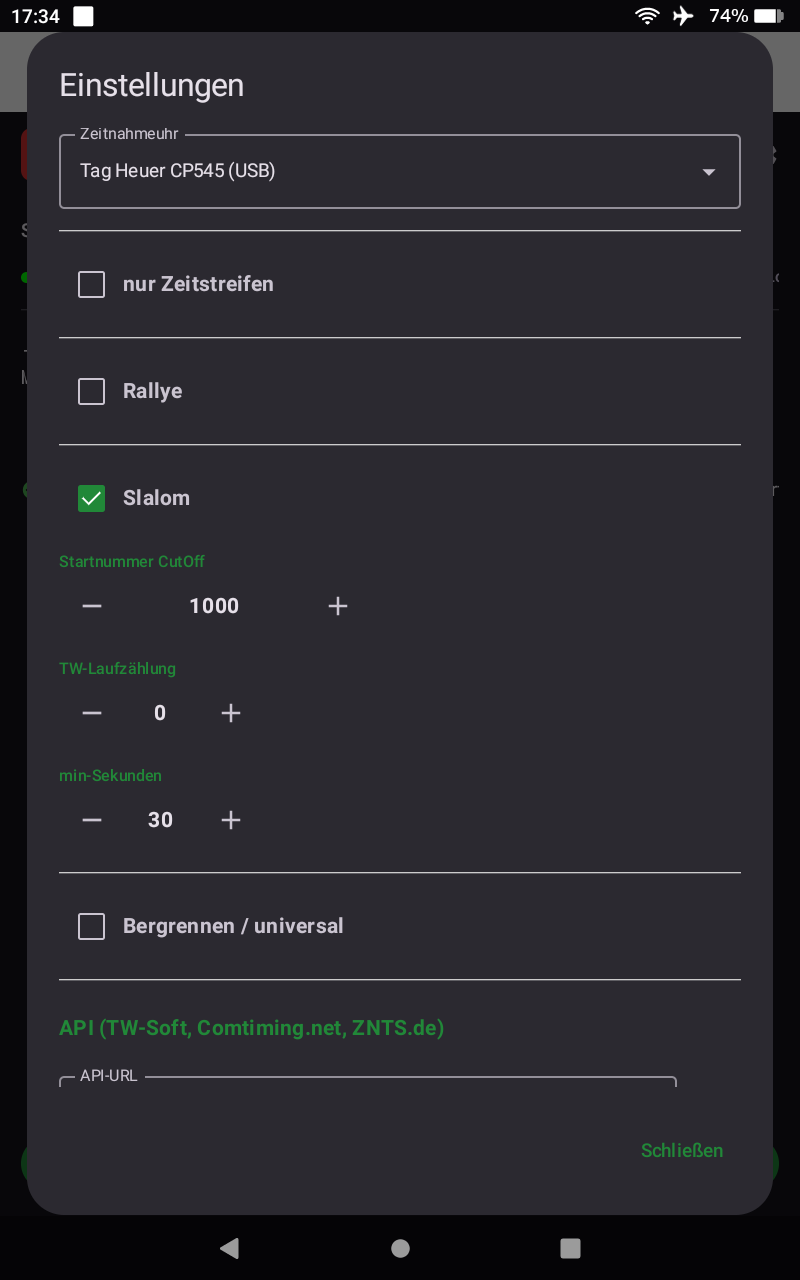
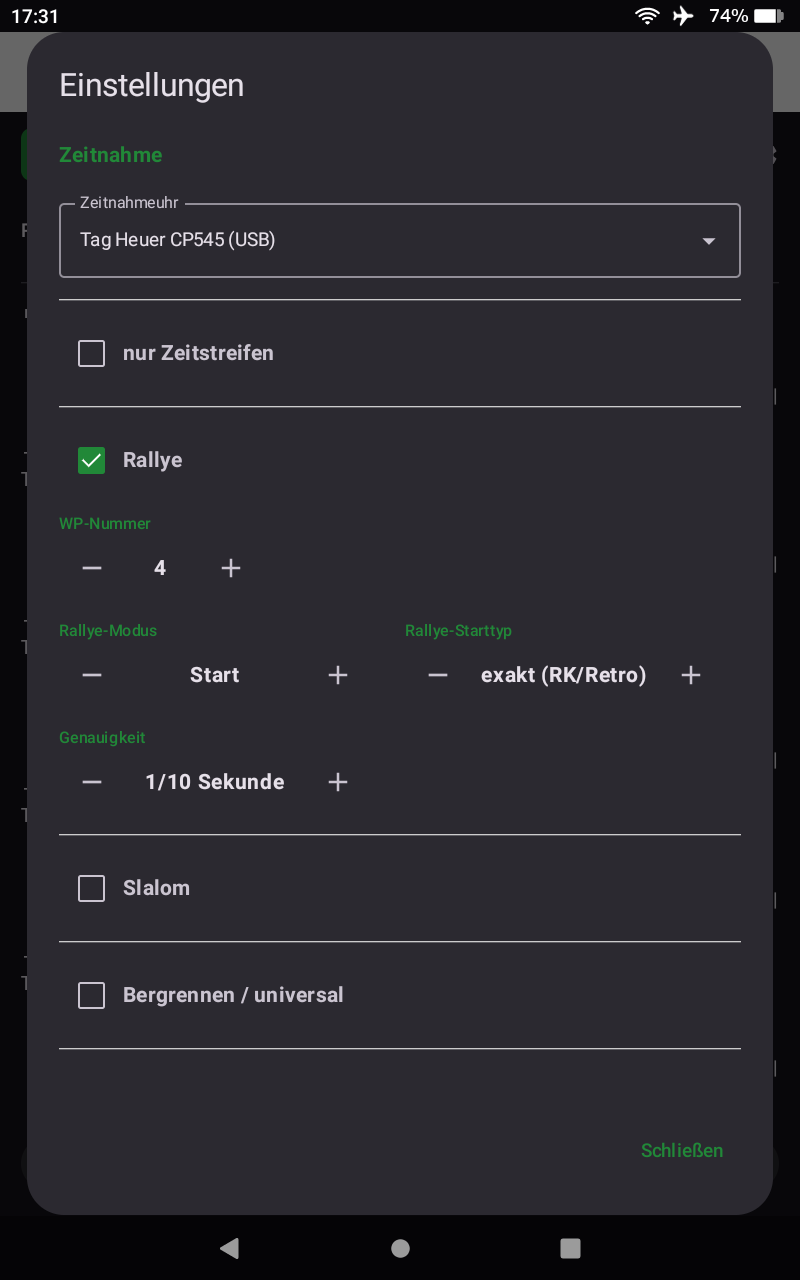
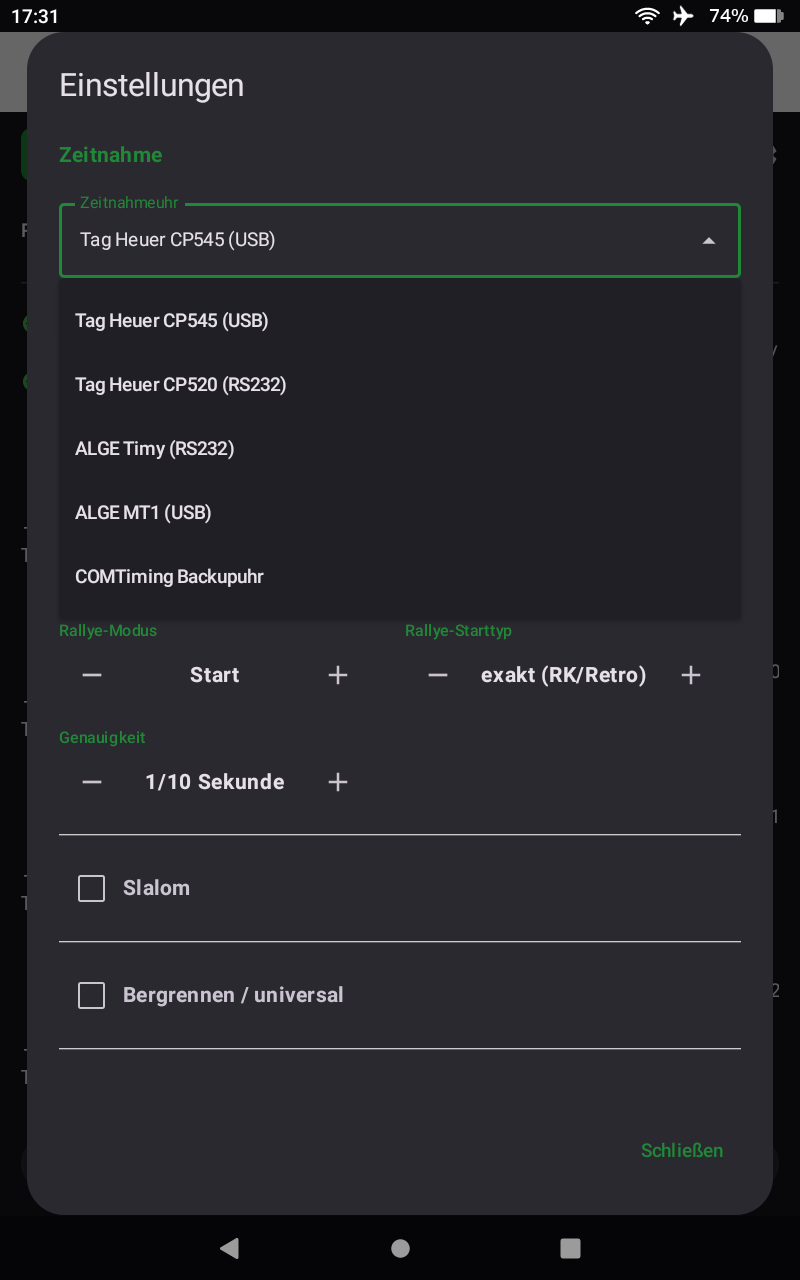
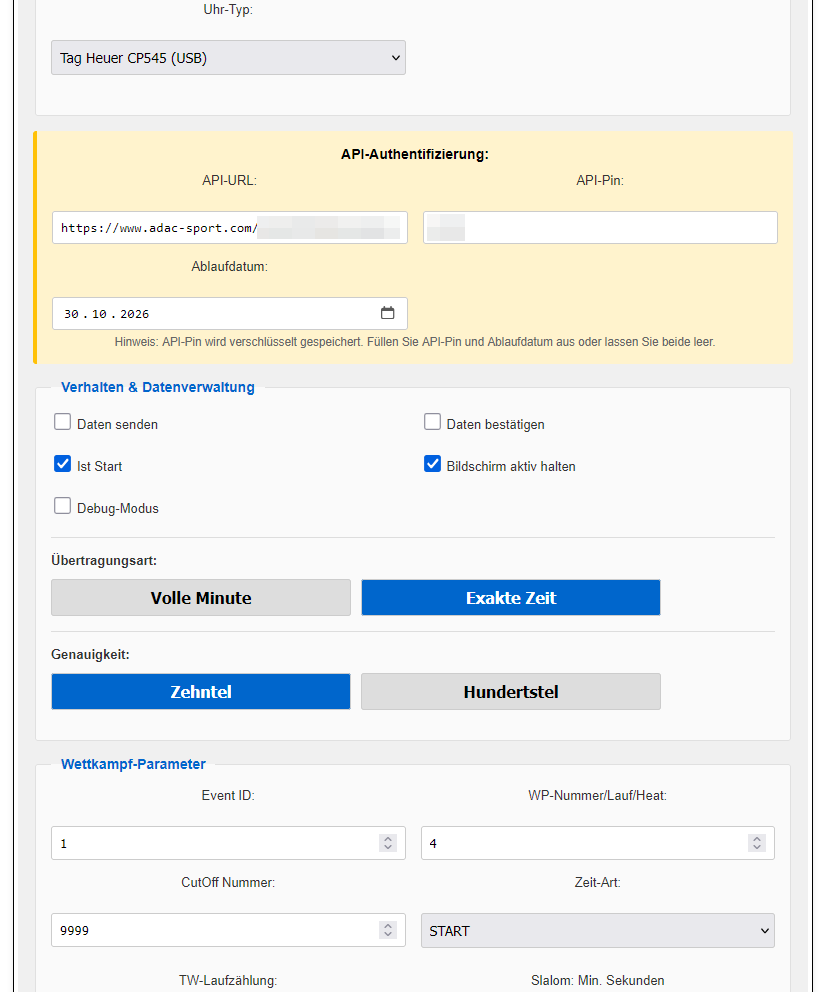
Damit die empfangenen Zeiten korrekt interpretiert werden können, ist im Einstellungsmenü die korrekte Uhr auszuwählen.
Alle übrigen Uhren mit RS232-Schnittstelle können theoretisch über einen Adapter ebenfalls genutzt werden. Allerdings kann es sein, dass das Format der übertragenen Zeiten nicht zum Tag Heuer bzw. ALGE-Format passt und die Startnummer bzw. Zeiten nicht korrekt ausgelesen werden.
Einstellungen Uhrauswahl
USB-Verbindung
Wenn das USB-Gerät zur Laufzeit der App angeschlossen wird, erscheint eine kurze Meldung. Nach dem Drücken des Start-Buttons zur Übertragung wird eine Abfrage angezeigt, ob der Zugriff auf das USB-Gerät erlaubt werden soll. Diese muss bestätigt werden. Im Anschluss kommt eine Info, dass der Zugriff gewährt wurde und die Übertragung startet. Erst wenn er rot wird und der Text zu STOPP wechselt, werden die Daten von der Uhr empfangen.
Verbindung zur Uhr testen
Durch längeres Drücken auf den Start-Button wechselt die App in den Testmodus (ggf. muss der Zugriff auf das USB-Gerät bestätigt werden und der Button erneut lang gedrückt werden). Der Button wird dann gelb und die App zeigt die von der Uhr ankommenden Daten an, ohne diese weiterzuverarbeiten.
Logdateien
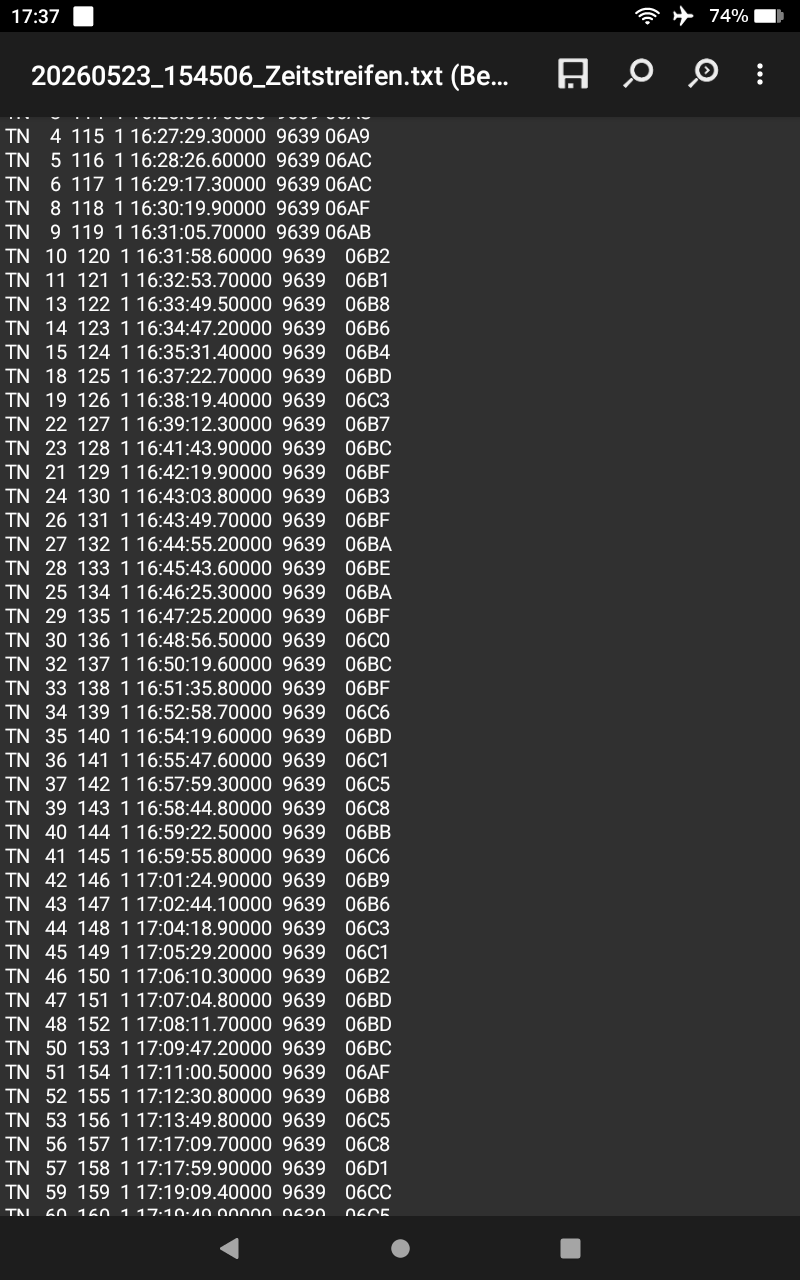
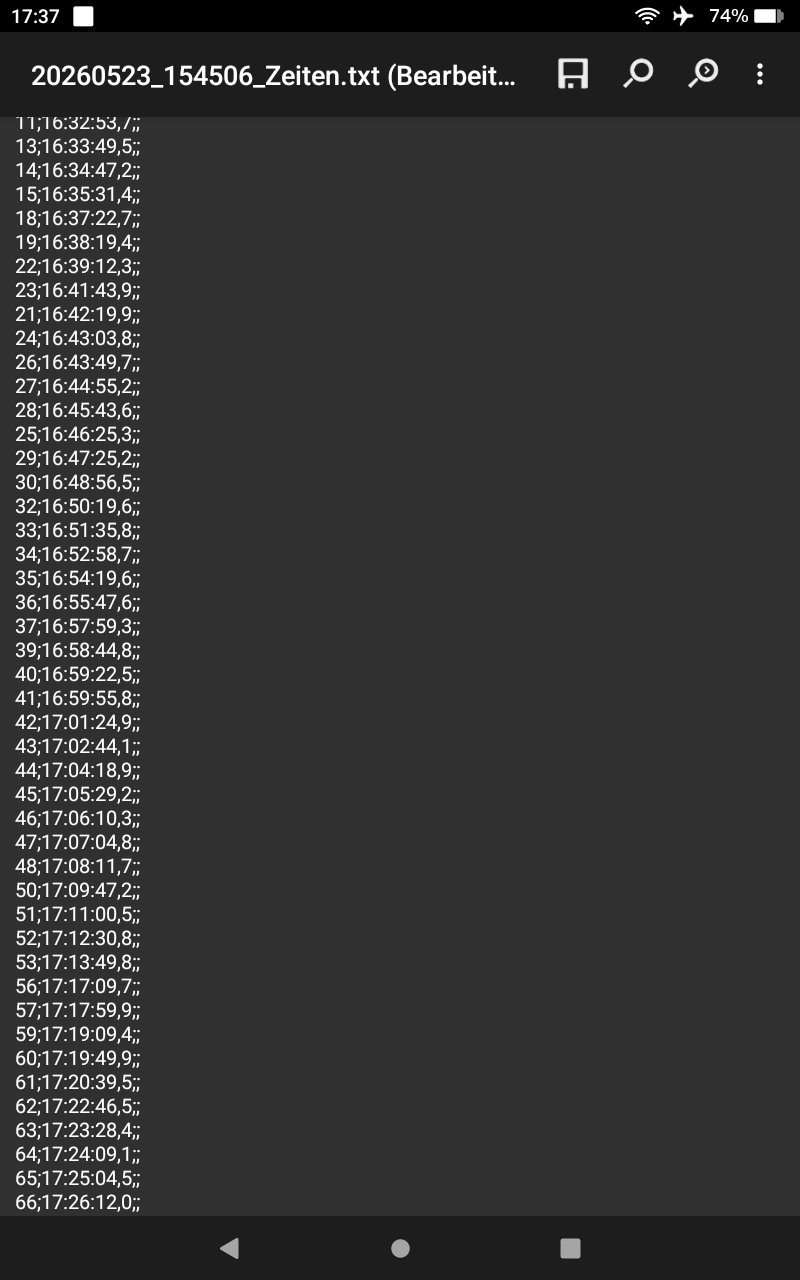
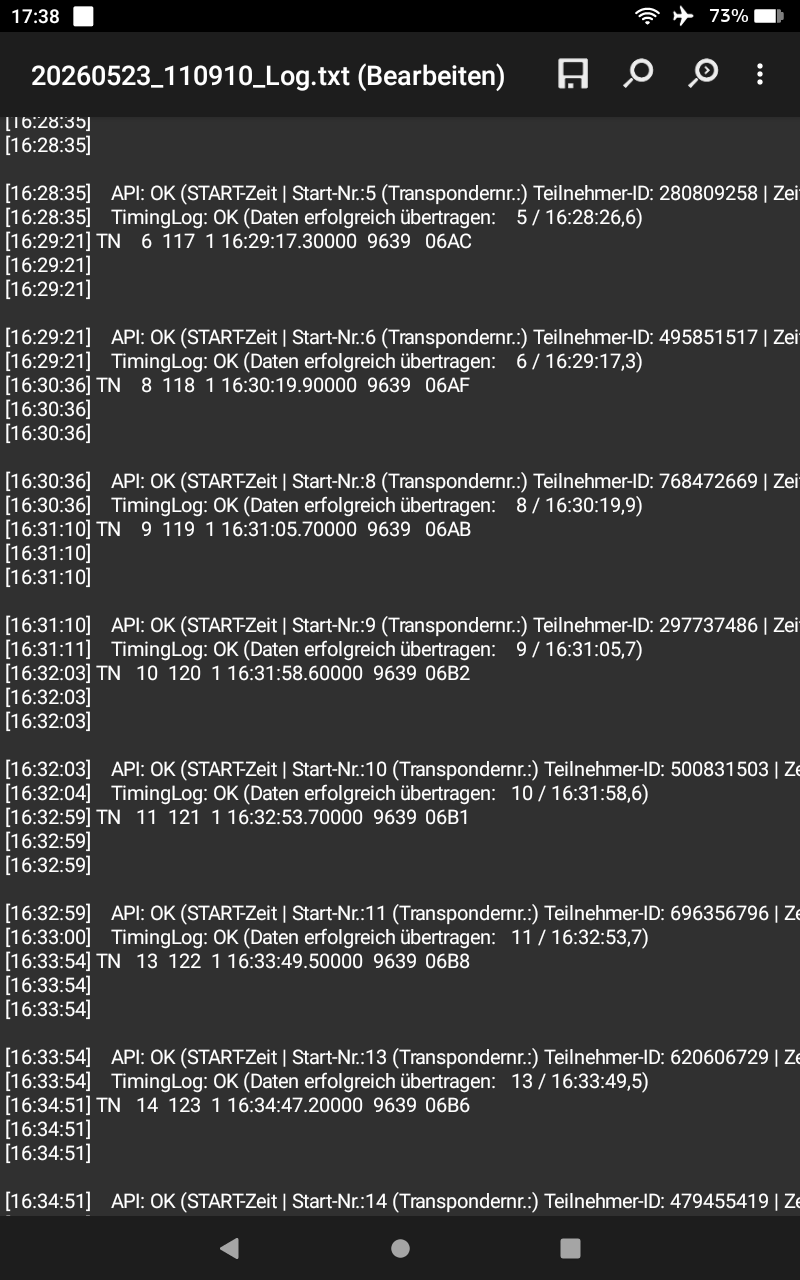
Die Logdateien, die während der Übertragung erstellt werden, befinden sich im Download-Verzeichnis des Mobiltelefons im Unterordner com2app. Je nach eingestelltem Modus werden unterschiedliche Dateien angelegt: Zeitstreifen mit den empfangenen Rohdaten, eine CSV-Datei mit den interpretierten Startnummern und Zeiten sowie eine umfangreiche Logdatei (entspricht der Displayausgabe).
Log ZeitstreifenLog CSVLogdatei
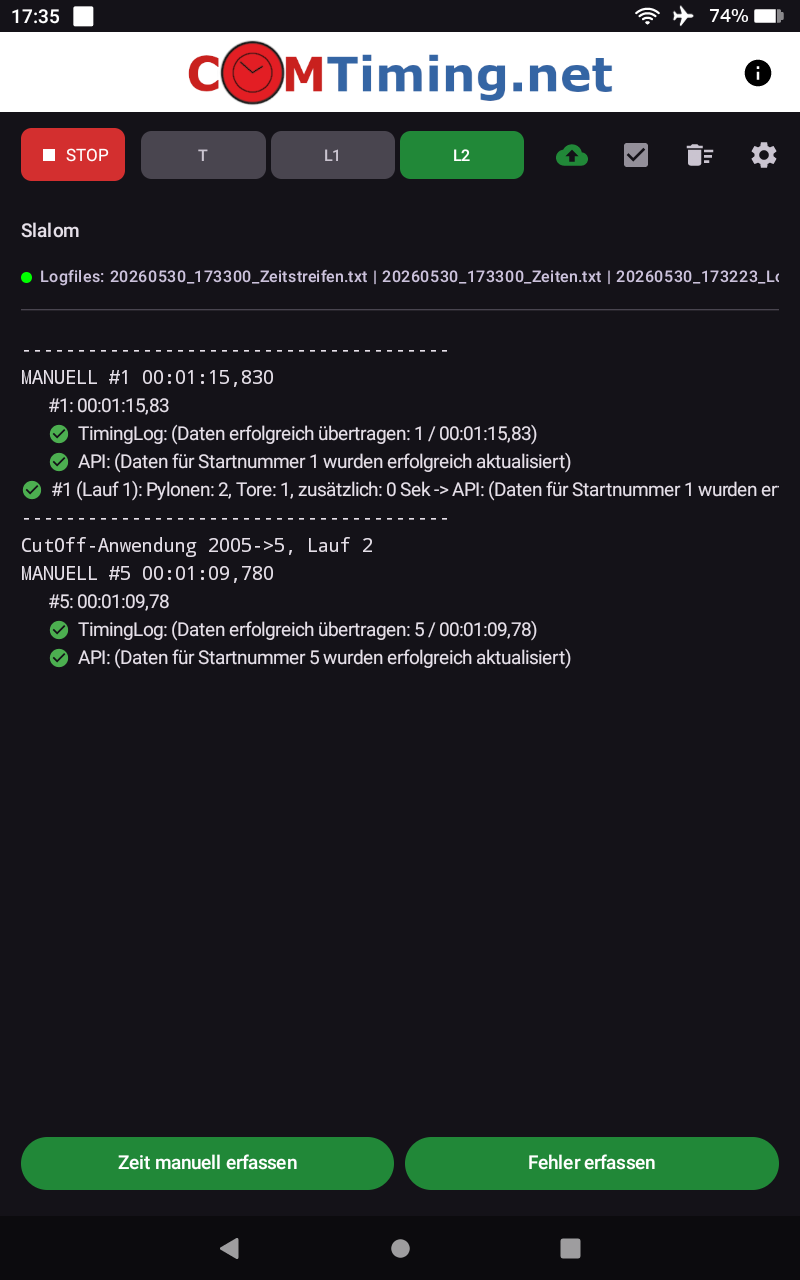
Displayausgabe
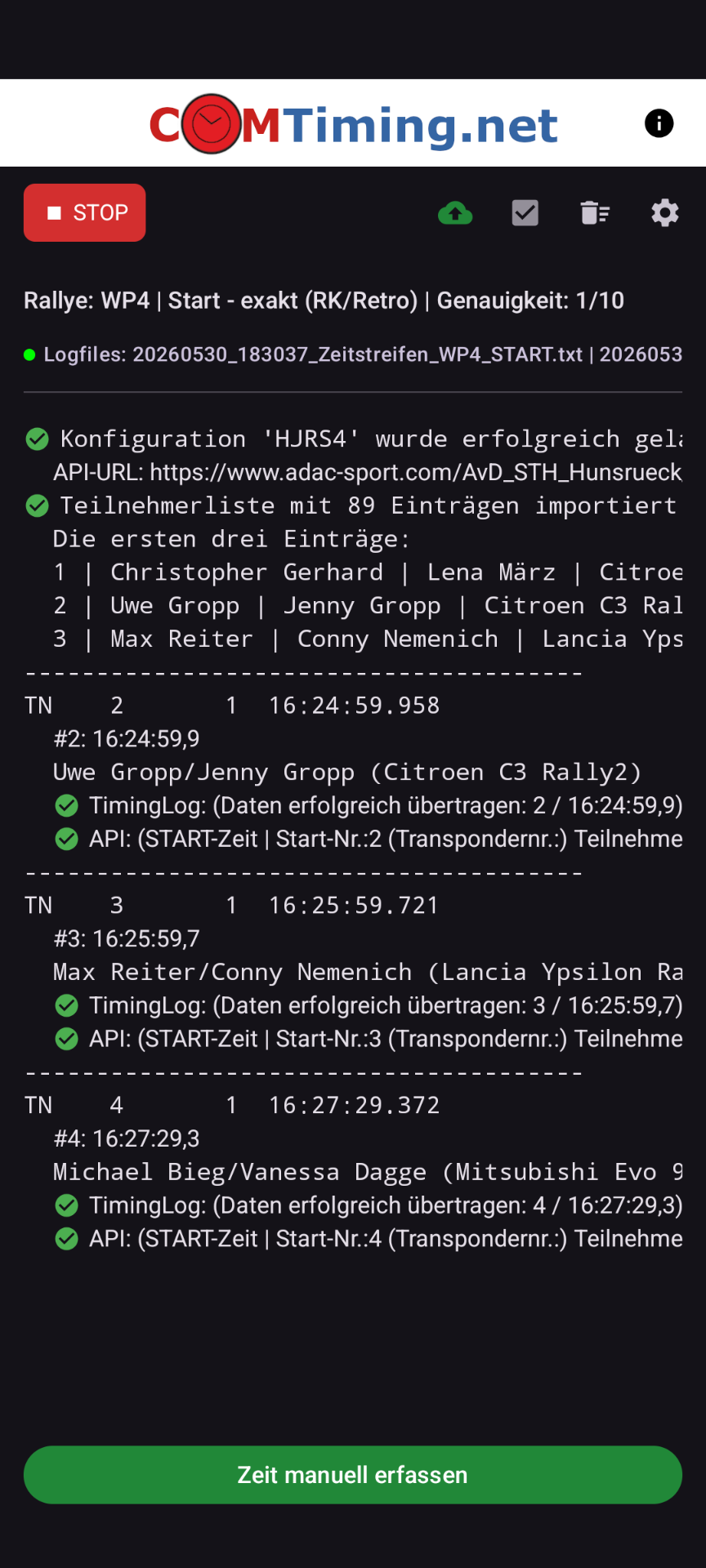
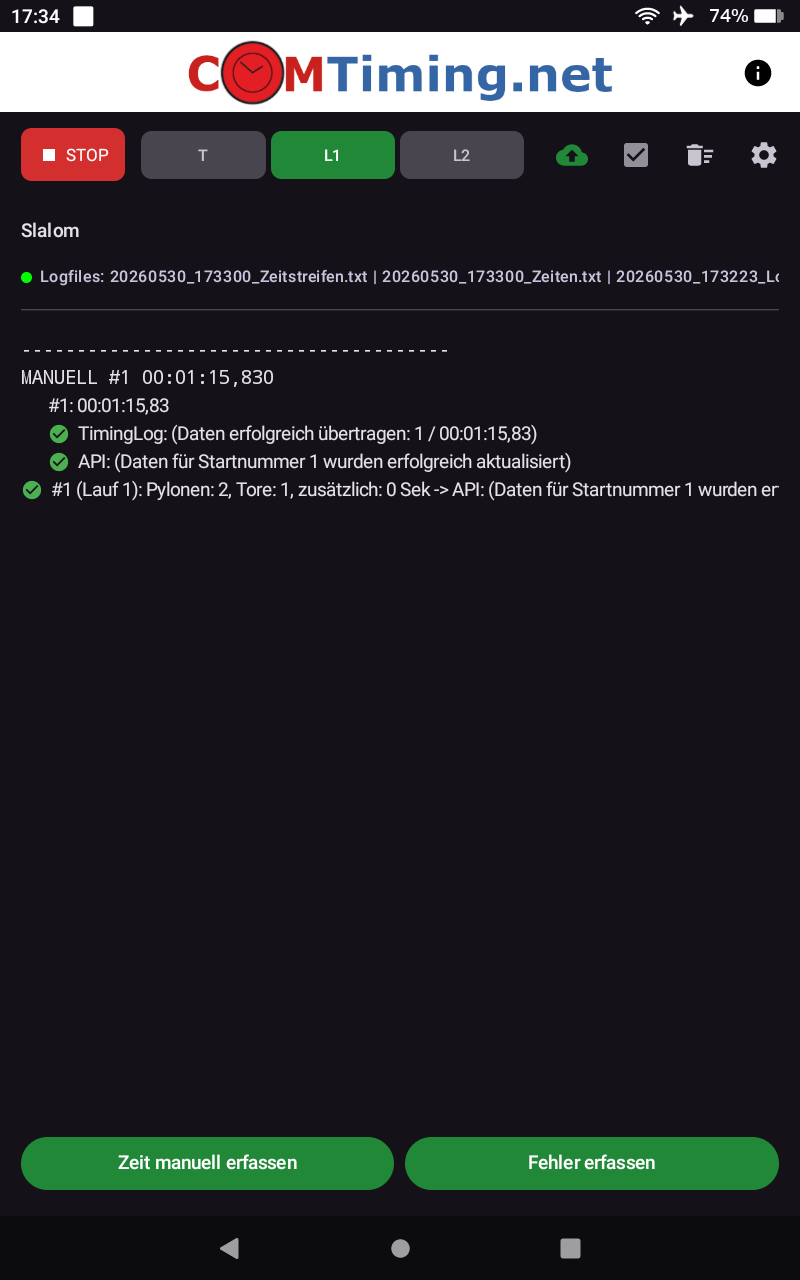
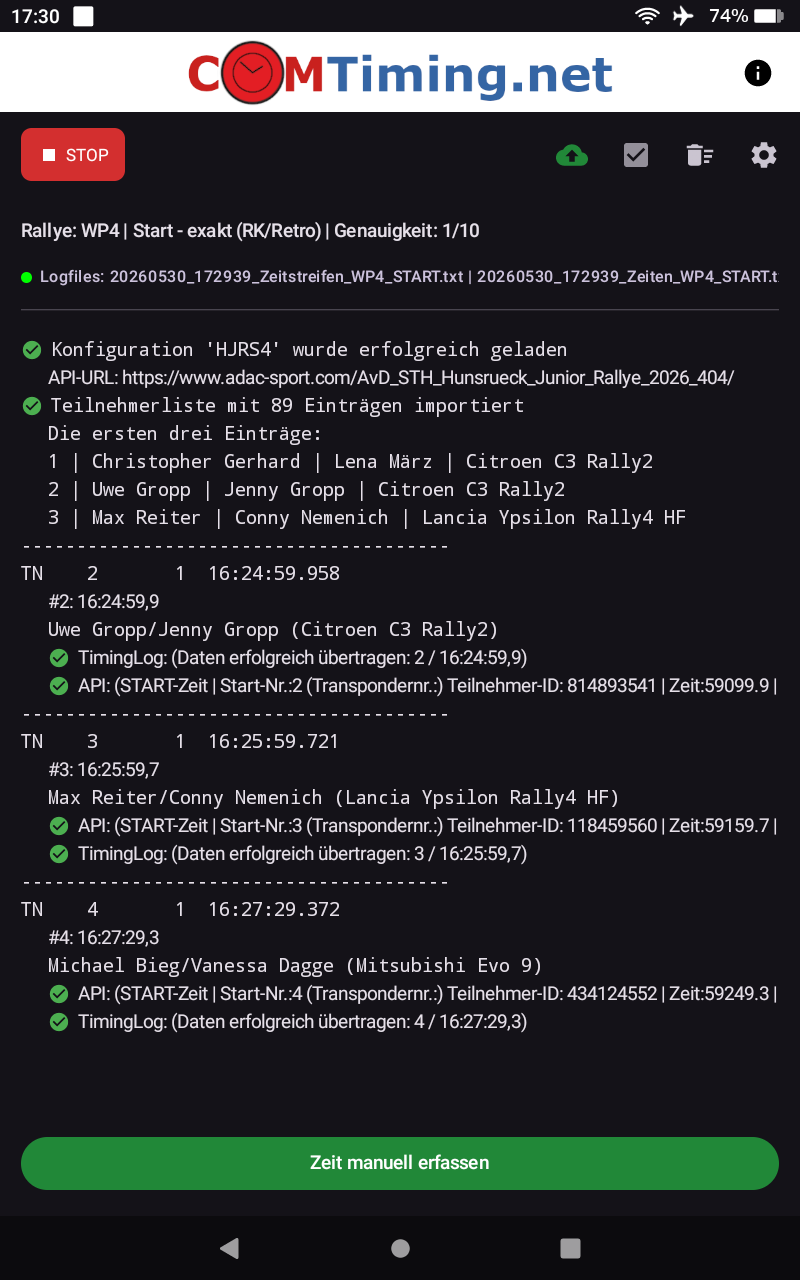
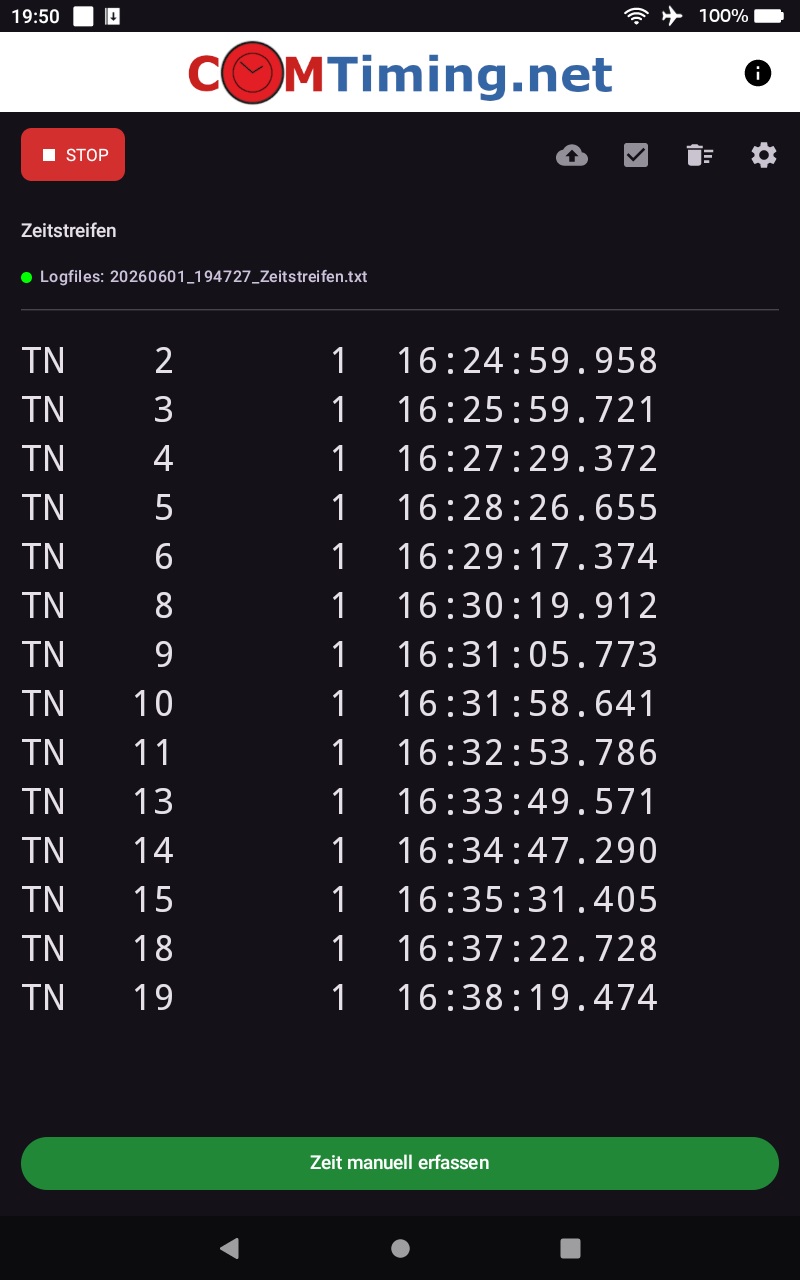
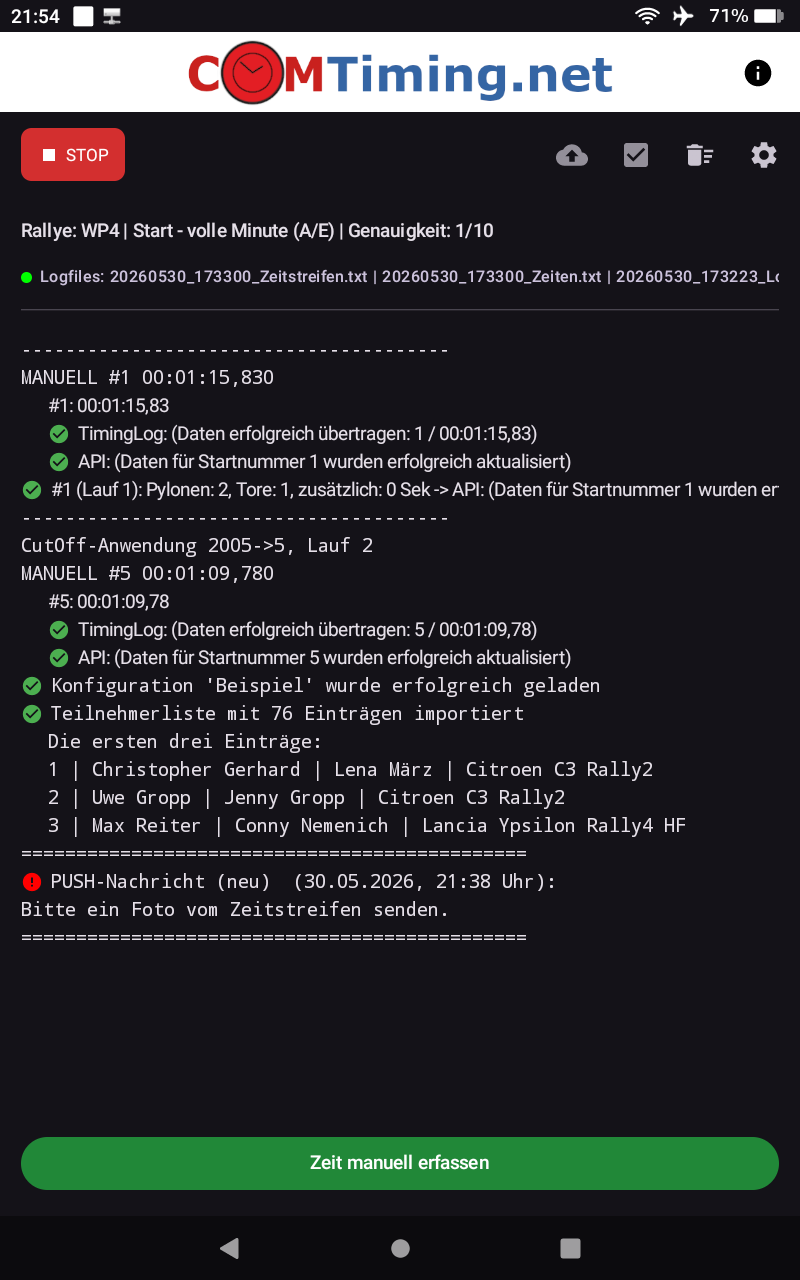
Auf dem Display des Gerätes werden alle wichtigen Informationen ausgegeben. Erfolgreiche API-Aufrufe werden mit einem grünen Symbol gekennzeichnet, Fehler mit einem roten. Die Ausgabe ist vertikal scrollbar (längere Ausgaben werden nicht umgebrochen, sondern sind durch Wischen nach links sichtbar).
Daten einzeln bestätigen
Bei Nutzung der Sendefunktion über eine API wird vor jedem Sendevorgang ein Fenster geöffnet, das Sie bestätigen müssen. Hier können Startnummern korrigiert oder ergänzt werden, die Zeit angepasst oder der Datensatz verworfen werden. Der Dialog wird auch automatisch angezeigt, wenn ein Datensatz ohne Startnummer empfangen wird und die API aktiviert ist.
Manuelle Zeitenerfassung
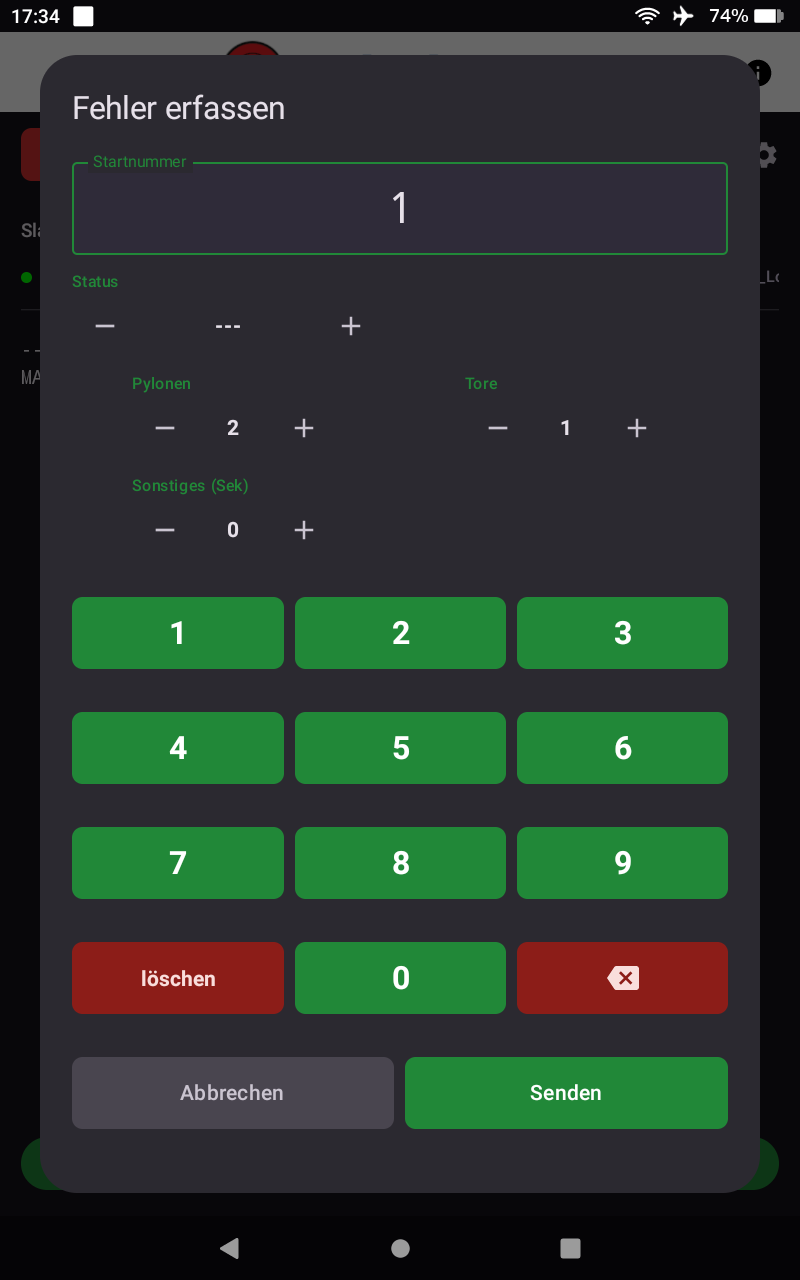
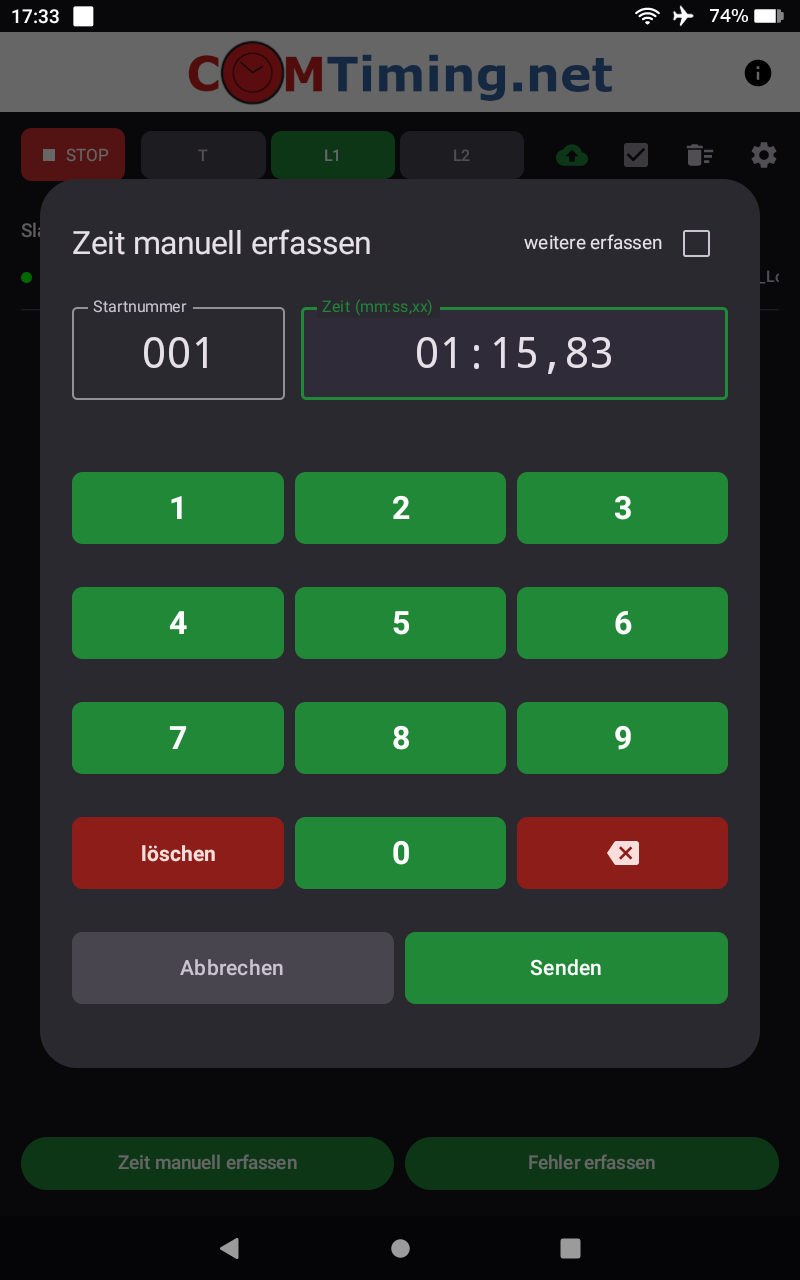
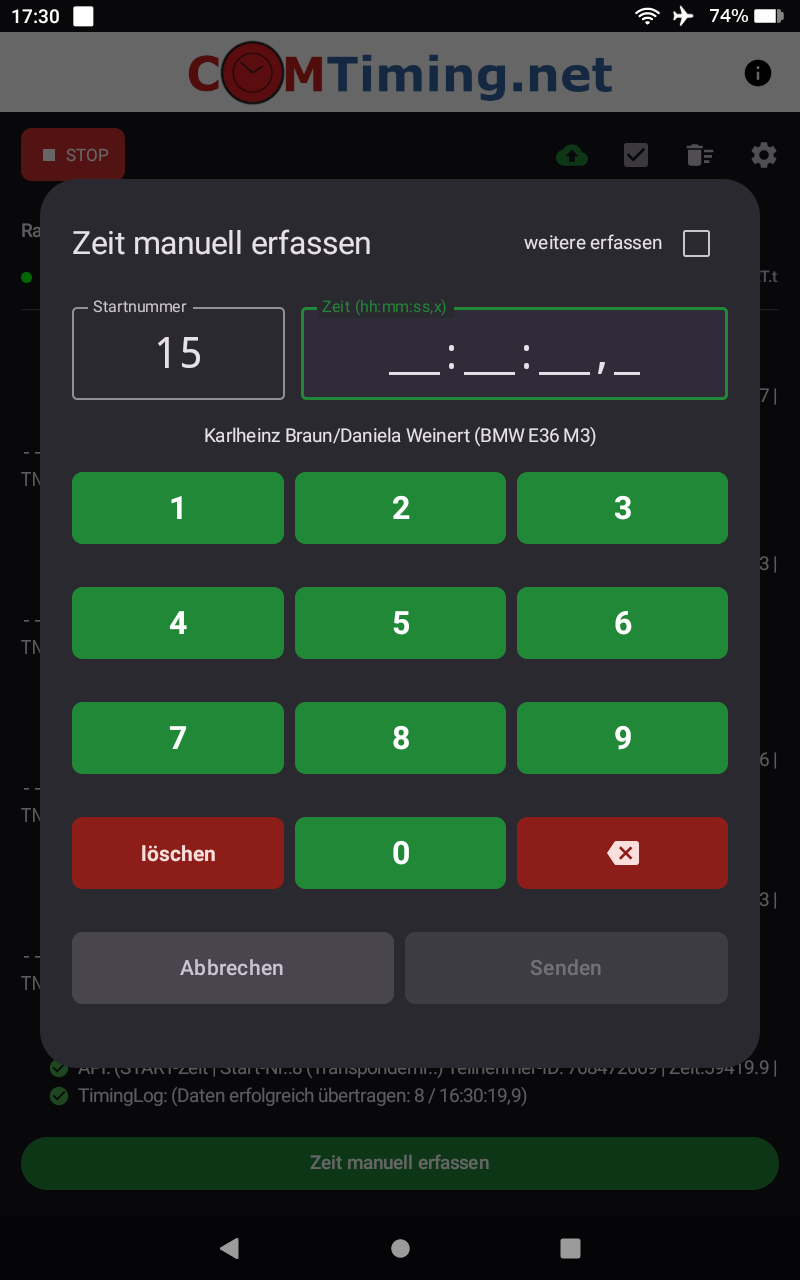
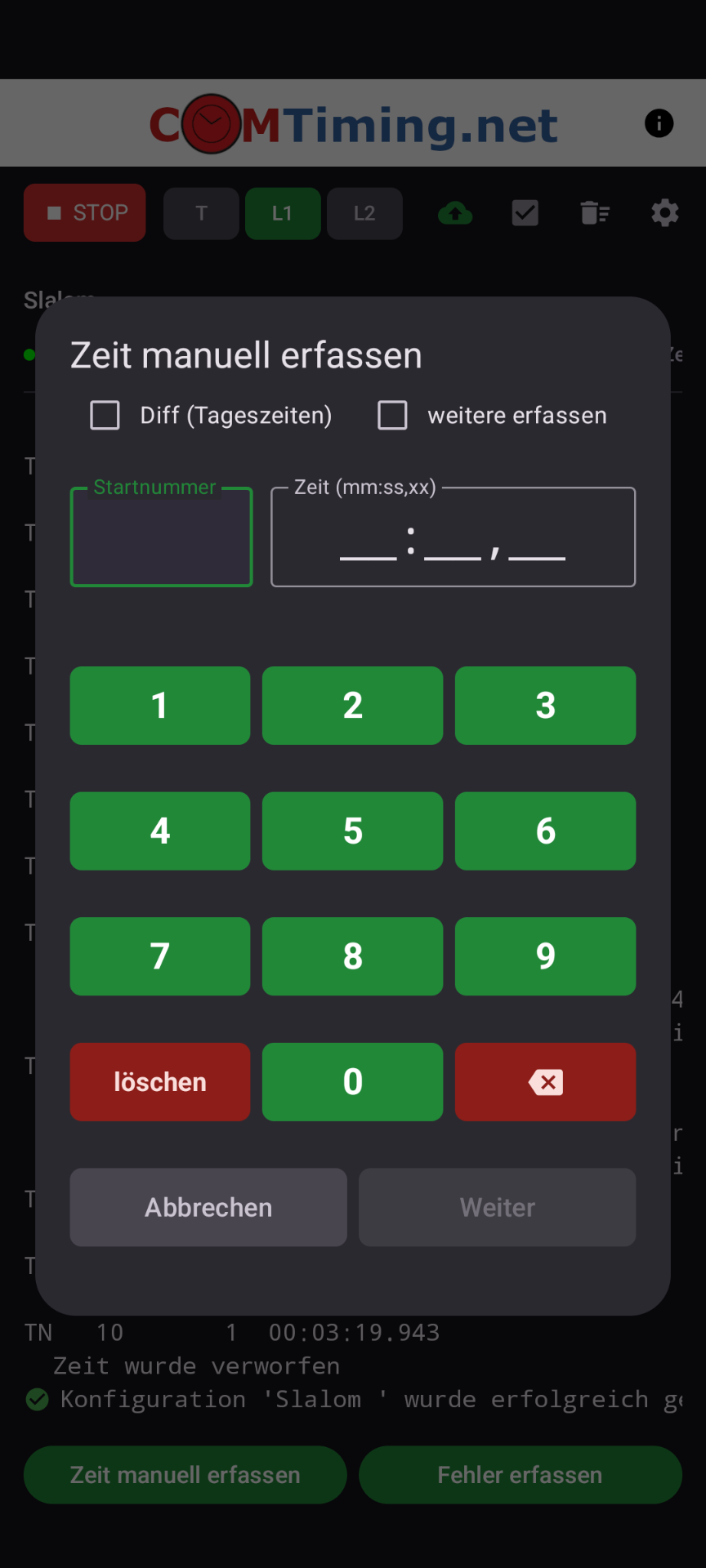
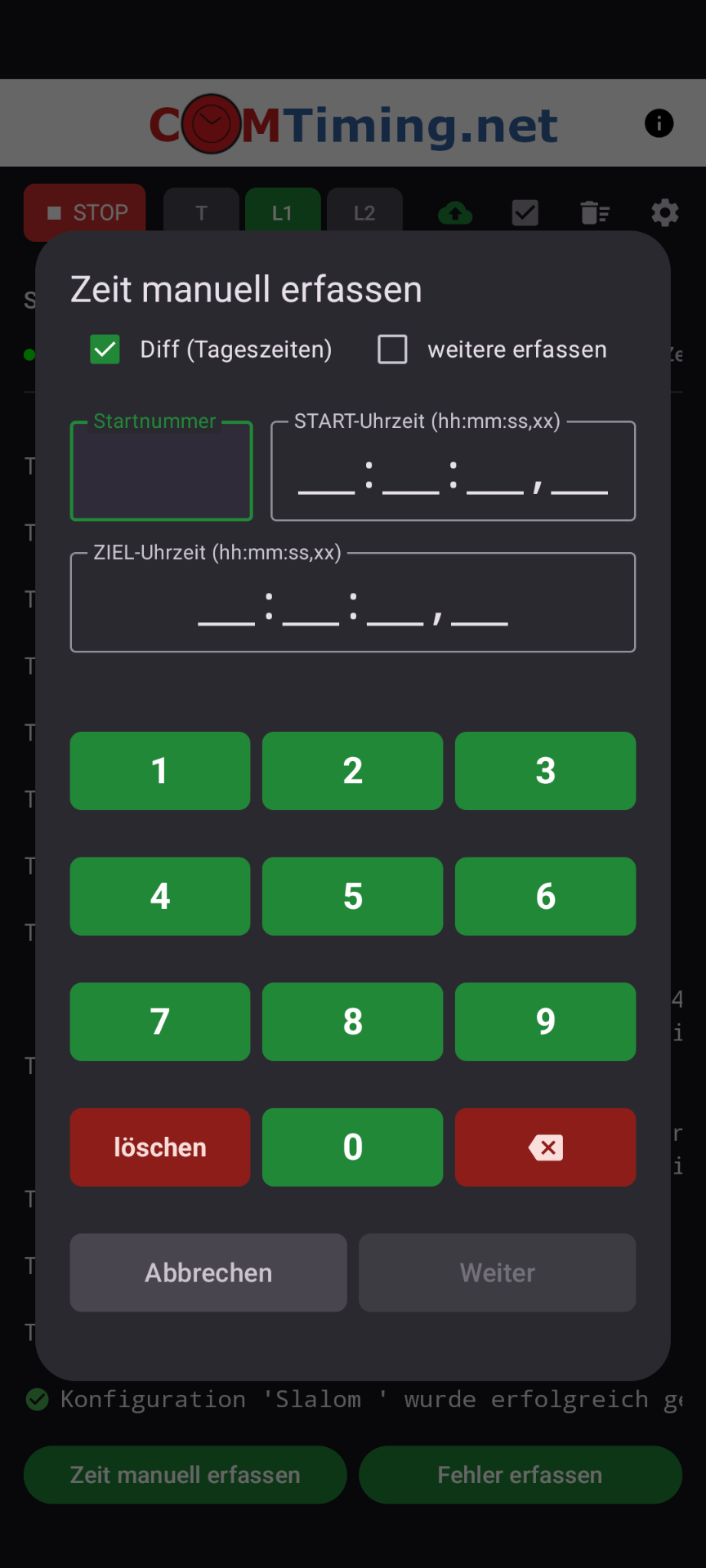
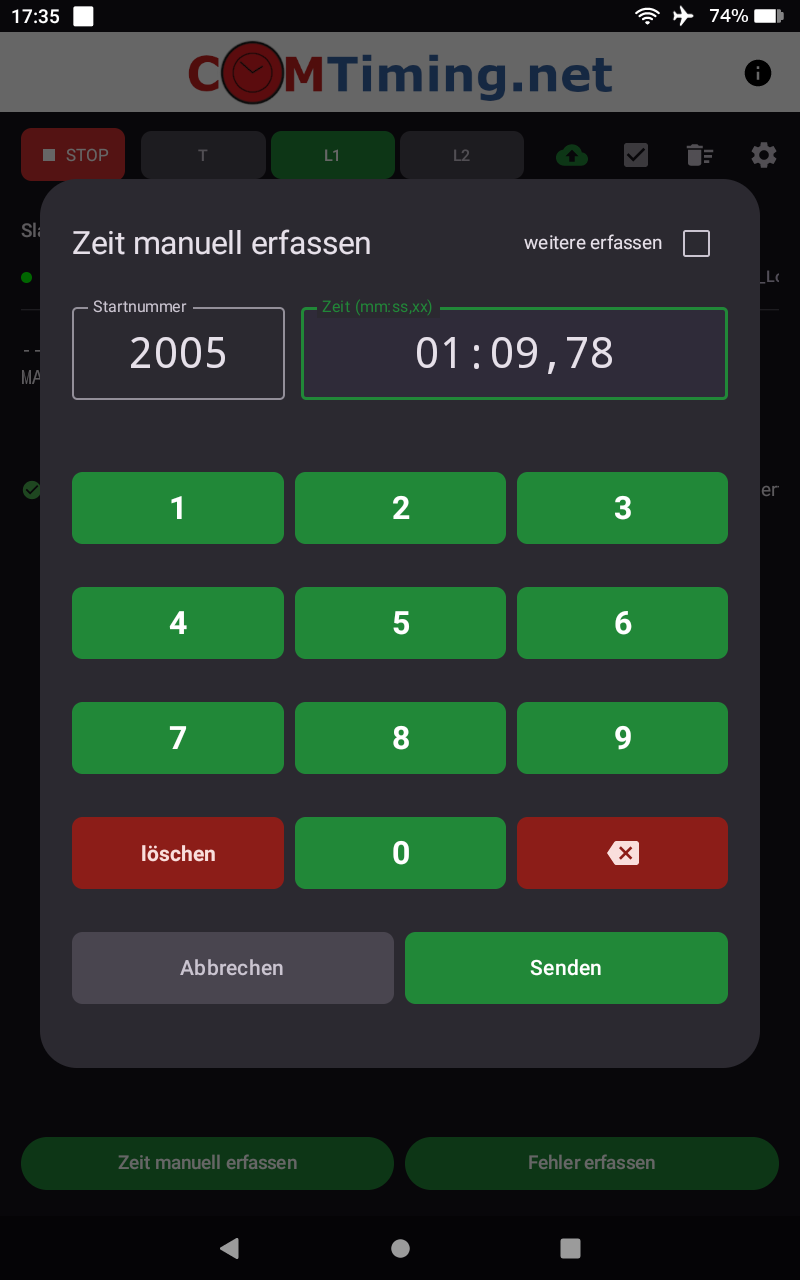
Neben der automatischen Weiterleitung der Daten aus der Zeitnahmeuhr besteht auch die Möglichkeit, Zeiten manuell zu erfassen. Neben der Möglichkeit der Eingabe einer Fahrzeit (Slalom/Bergrennen), kann die Fahrzeit auch aus einer Start- und einer Zieluhrzeit berechnet werden.
Im Rallyemodus werden bei der Auswahl von 'Start' die Zeiten entsprechend der weiteren Eingaben interpretiert. Bei der Auswahl von 'exakte Zeit/RK' erfolgt keine weitere Interpretation und es wird immer die von der Uhr empfangene Zeit gesendet. Bei der Startoption 'volle Minute (A/E)' wird die Zeit wie folgt interpretiert:
Startsekunde liegt zwischen 0 und einschließlich 20: es wird die volle, laufende Minute übertragen
Startsekunde liegt zwischen 20,1 und 59,9: es wird die tatsächliche Zeit übertragen und in der Ausgabe erfolgt ein Hinweis ('ACHTUNG Fehlstart')
Nummern-Cutoff (nur Slalom und Bergrennen)
Mit diesen Einstellungen ist es möglich, aus der von der Uhr übertragenen Startnummer auch den Lauf zu ermitteln. Beispiel: Steht der Cutoff bei 1.000, werden alle Startnummern unter 1.000 unverändert für Lauf 0 übertragen. Startnummern > 1.000 (und < 2.000) werden für Lauf 1 übertragen usw. Für die Startnummer 23 können die 3 Läufe beim Slalom mit 23, 1023 und 2023 übertragen werden.
Slalom Nummerncut-off 01Slalom Nummerncut-off 02
TW-Laufzählung
Setzen Sie diesen Wert auf 0, wenn der Trainingslauf beim Slalom im TW-System mit 0 angelegt ist. Ändern Sie den Wert auf 1, wenn die Nummerierung dort mit 1 beginnt.
Konfigurations-Download
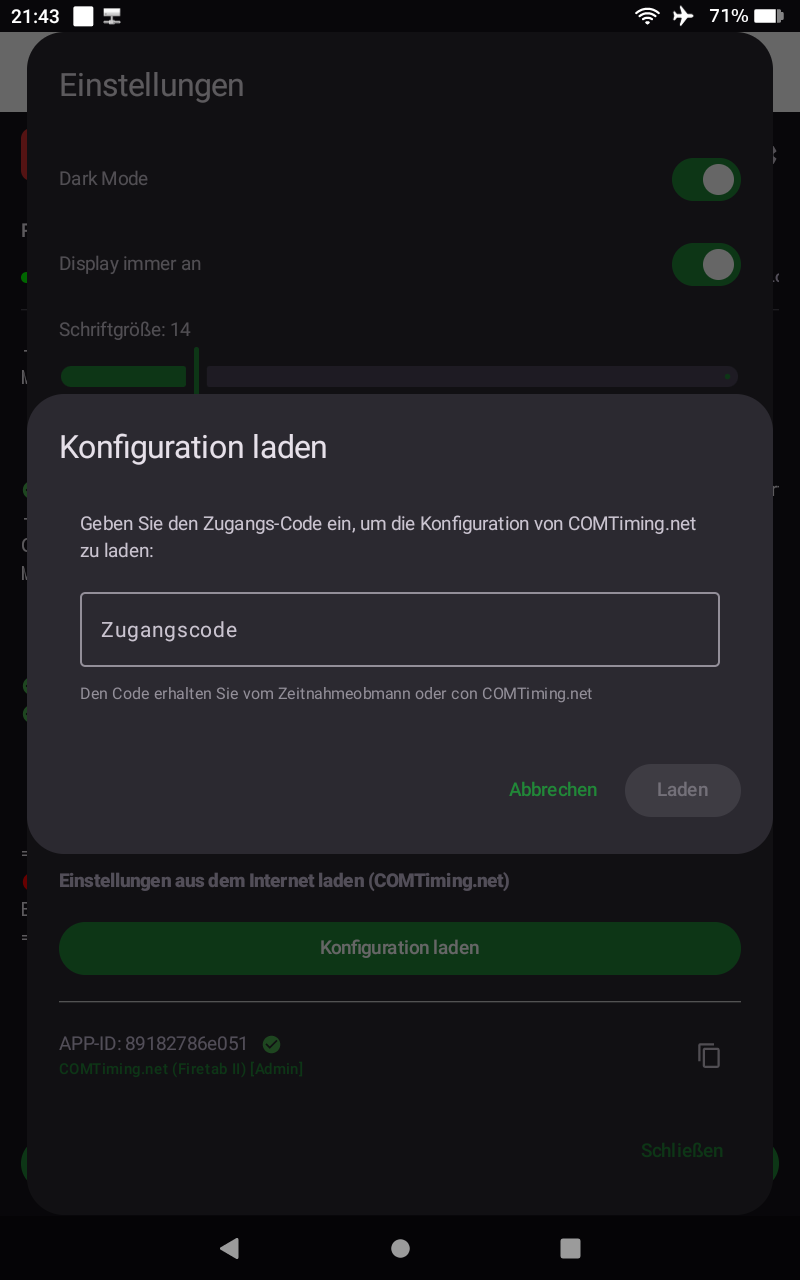
Es ist möglich, alle Einstellungen (Modus, Uhr, Genauigkeit, API-URL und PIN) über das Internet an einzelne Benutzer zu verteilen. Diese werden zentral hinterlegt (Service von COMTiming.net) und können über einen Zugangsschlüssel abgerufen werden.
Online-KonfiguratorAbruf einer Online-Konfiguration
Weiterhin ist es möglich, einen Code für eine Web-Konfiguration zu hinterlegen. Dieser Code bleibt auch nach dem Schließen der App gespeichert. Der Code und die dazugehörige Konfiguration wird beim nächsten Start der App sofort wieder geladen. Dies ist zum Beispiel nützlich, wenn die Tablets vom Obmann schon vorbereitet werden. Dadurch ist kein manuelles Laden der Konfiguration vor Ort mehr notwendig, sondern diese wird automatisch geladen.
Der Code bleibt solange gespeichert, bis dieser explizit wieder aus dem Einstellungsmenü entfernt wird.
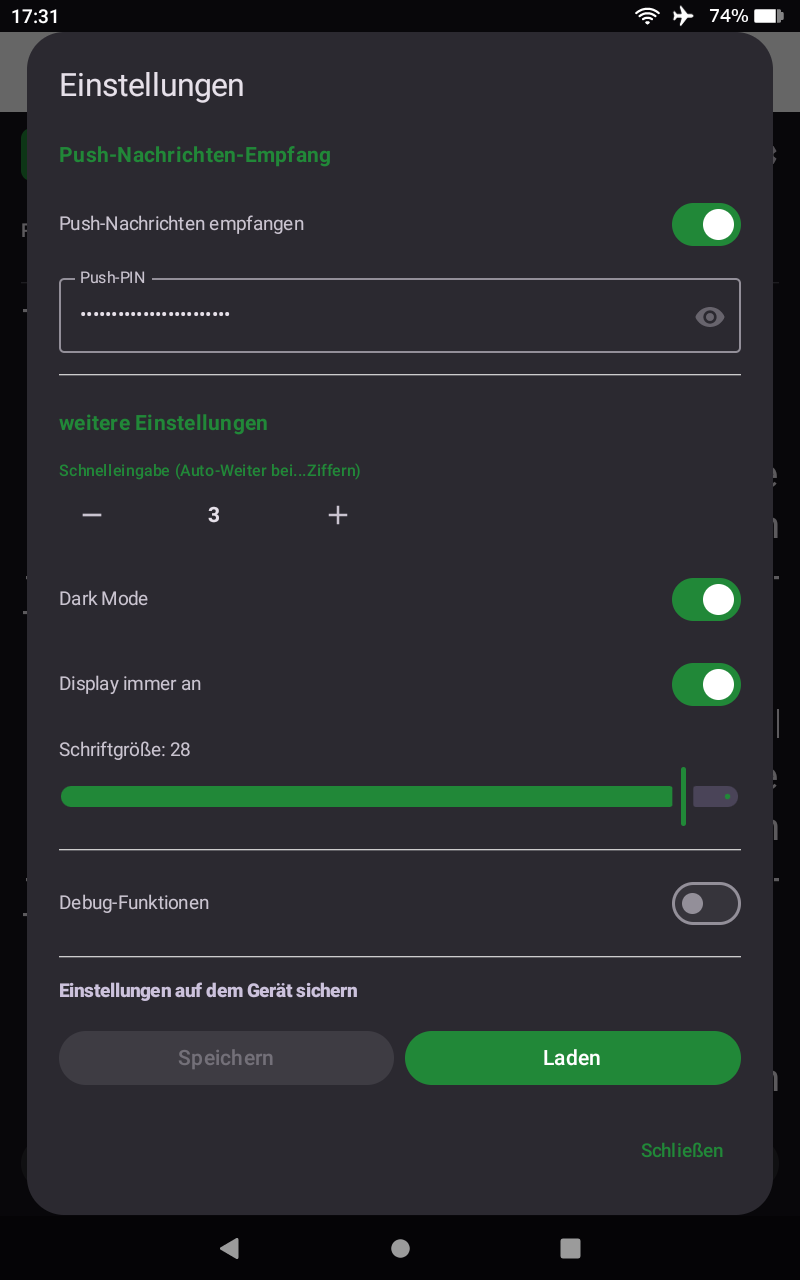
Schnelleingabe (Auto-Weiter)
Diese Funktion ermöglicht es, die Eingabe bei manueller Zeiterfassung direkt vom Startnummernfeld in das Zeitfeld zu springen. Bei Auswahl von "3 Stellen" können alle Ziffern nacheinander eingegeben werden. Um beispielsweise die Startnummer 23 mit der Zeit 12:25:04,9 zu erfassen, geben Sie nur 0231225049 ein. Für die Eingabe kann auch eine externe Tastatur verwendet werden (USB, Bluetooth, etc.).
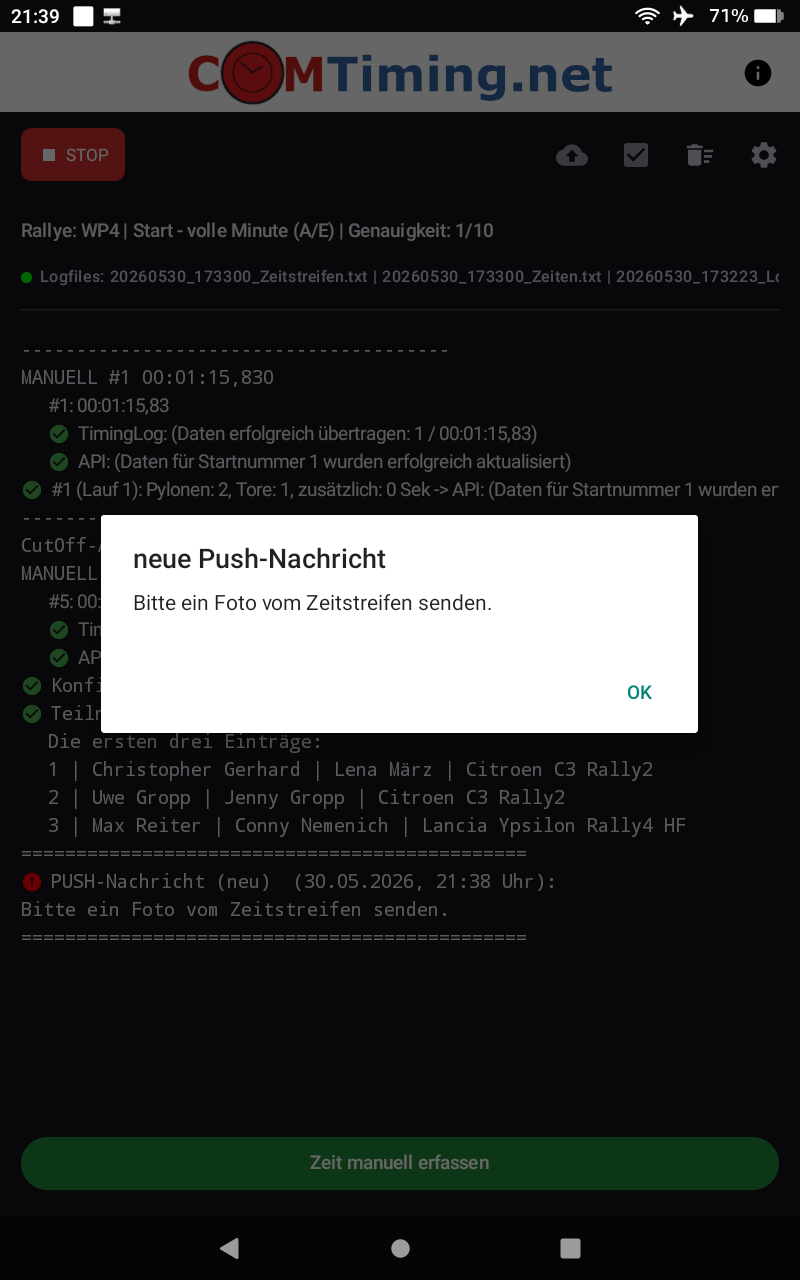
Push-Nachrichten
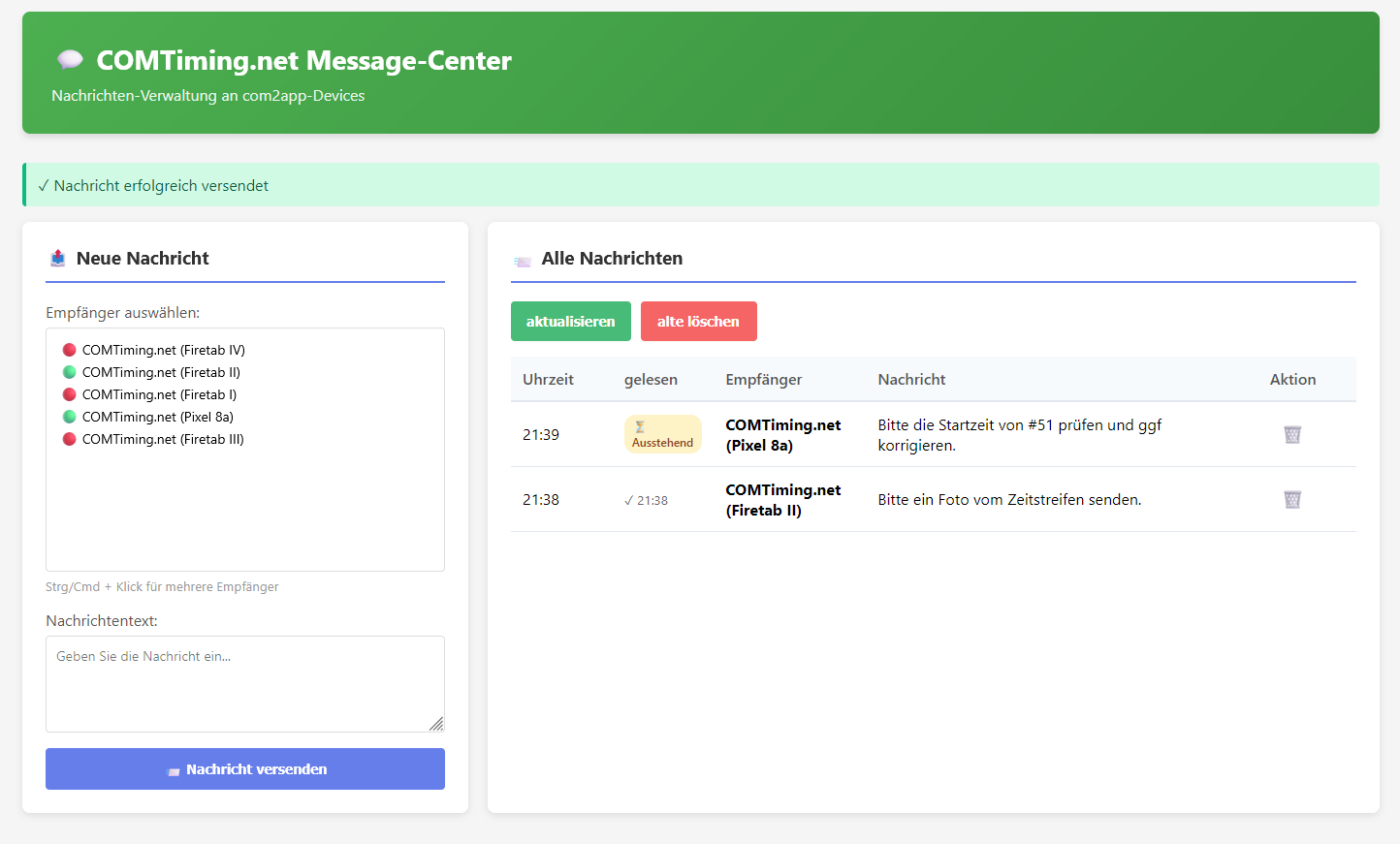
Über ein zentrales Message-Center können Push-Nachrichten an Geräte, auf denen die App läuft, gesendet werden. Der Empfang muss in den Einstellungen aktiviert werden. Dazu ist eine Zugangs-PIN von COMTiming.net erforderlich. Die App prüft dann alle 30 Sekunden, ob neue Nachrichten vorliegen, und zeigt diese sofort auf dem Display an.
Sollte das Display während der Benutzung ausgeschaltet sein, so wird es bei einer Fehlermeldung automatisch eingeschaltet. Diese können Fehler beim Senden der Daten über die API sein, oder ein Fehlstart
Sollte das Display dennoch dunkel bleiben, prüfen Sie bitte in den Android-Einstellungen des Gerätes unter Apps & Benachrichtigungen -> com2app -> Akku, ob die "Akku-Optimierung" für die App deaktiviert werden kann. FireOS ist hier sehr restriktiv.
Datenschutzhinweis
Die Vollversion der App erzeugt beim ersten Start eine eindeutige Geräte-ID. Diese ID wird auf einem zentralen Server gespeichert. Die Speicherung dient dazu, gerätebezogene Push-Nachrichten zu ermöglichen, zentral hinterlegte Konfigurationsdateien über das Internet bereitzustellen sowie den Lizenz- und Funktionsumfang der App zu steuern.
Zusammen mit der Geräte-ID werden der Benutzername, die E-Mail-Adresse sowie der Lizenzstatus gespeichert. Eine Weitergabe der Daten an Dritte erfolgt nicht.
Die Light-Version der App überträgt keine gerätebezogenen Daten und speichert keine personenbezogenen Informationen auf dem Server.
Bei der Nutzung von Online-Funktionen wie Push-Nachrichten oder dem Abruf von Konfigurationsdateien, sowie der Lizenzprüfung beim App-Start, erfolgt eine Kommunikation mit den zentralen Servern von COMTiming.net.
Die App dient der professionellen Zeitnahme bei Motorsportveranstaltungen. Sie empfängt kritische Zeitdaten von einer externen Hardware-Uhr (via USB-Seriell-Verbindung). Um die Integrität der Daten und die Echtzeit-Übermittlung an den Ergebnis-Server (Live-Timing) zu gewährleisten, muss die App die Daten auch dann kontinuierlich synchronisieren, wenn der Nutzer zu einer anderen App wechselt oder der Bildschirm gesperrt ist. Ein Abbruch der Datenübertragung würde zu Datenverlust bei offiziellen Sportereignissen führen. Der Nutzer sieht den aktiven Status permanent über eine Benachrichtigung.